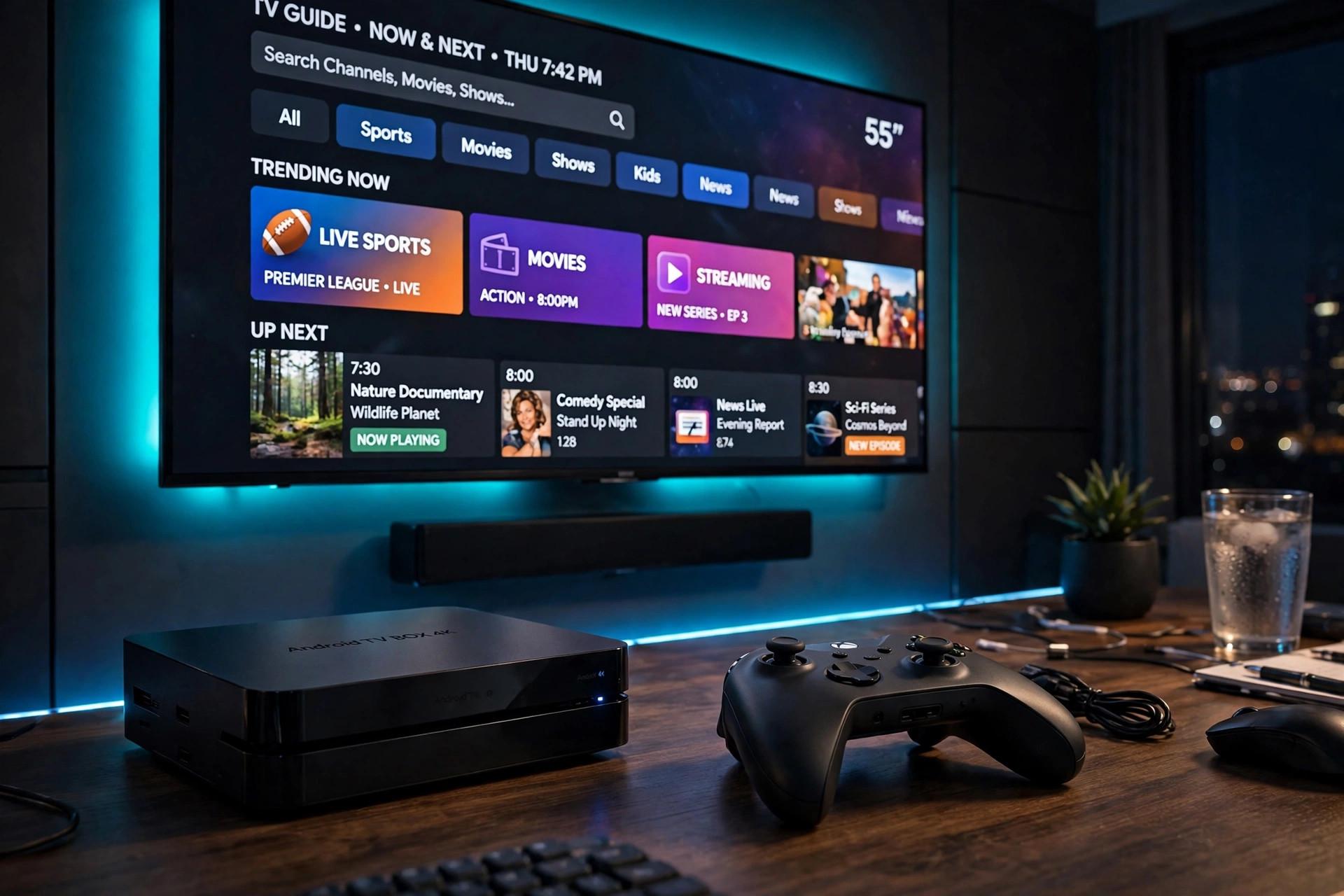
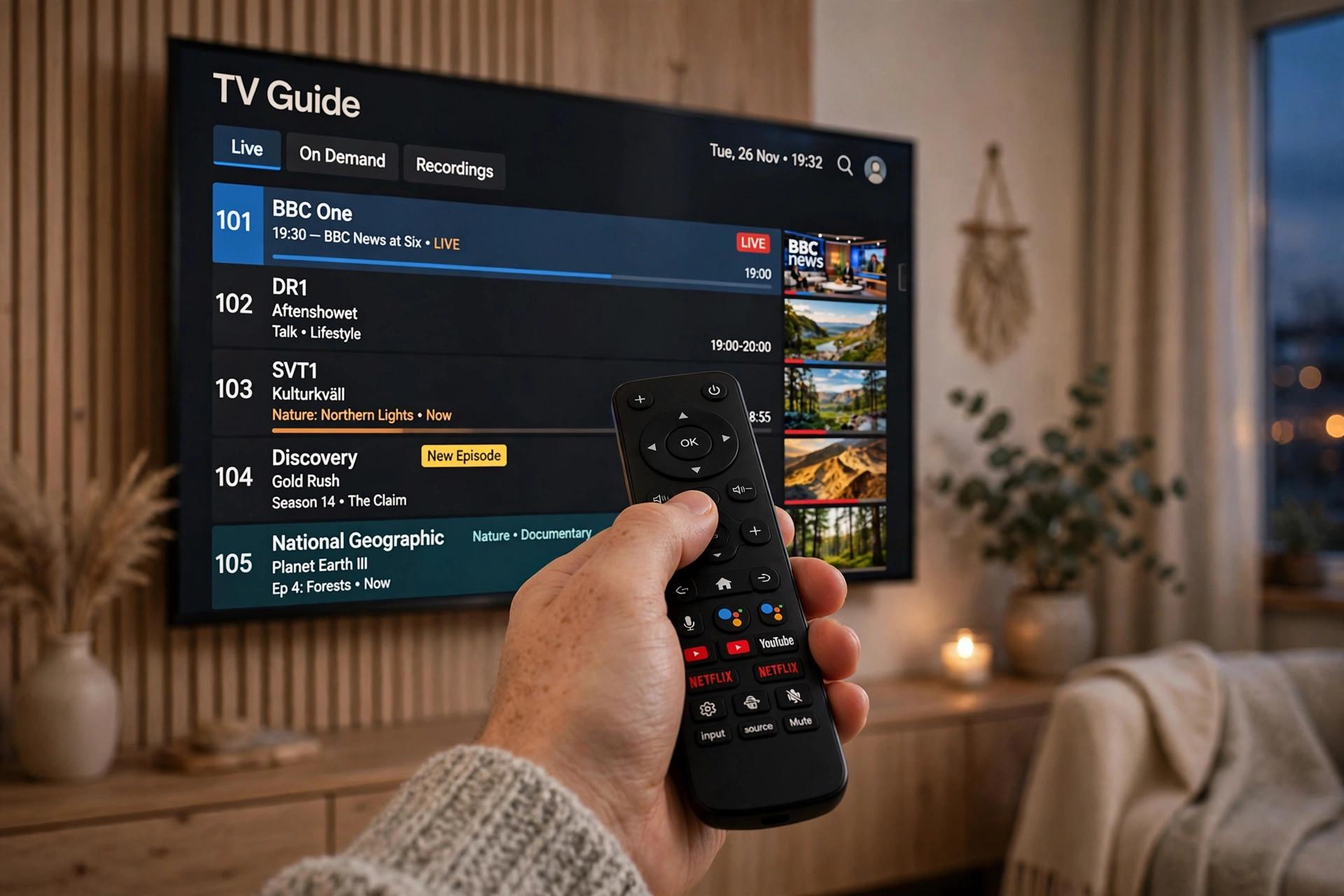
TiviMate Norge er appen flest norske Android TV-eiere velger når de skal se NRK, TV 2 og Eliteserien uten kabel-TV. TiviMate er bygd for TV-skjermen: store kanalbilder, en TV-guide som faktisk fungerer, favoritter med ett klikk og støtte for flere spillelister. Du installerer appen fra Google Play Butikk, logger inn med Xtream Codes-opplysningene du får fra 4K Media Norge på WhatsApp, og ser NRK1 i løpet av minutter.
TiviMate finnes i en gratisversjon og en Premium-versjon. Gratisversjonen holder til å teste, men Premium gir deg flere spillelister, opptak og muligheten til å tilpasse utseendet. Premium koster noen få dollar i året og er verdt det om du bruker TiviMate hver dag. Du kan teste IPTV gratis i 24 timer før du bestemmer deg for abonnement.
TiviMate Norge: Slik setter du opp appen steg for steg
Første steg er å installere TiviMate fra Google Play Butikk på Android TV-en, Google TV Streamer eller Nvidia Shield. Åpne appen, velg Legg til spilleliste og deretter Xtream Codes-innlogging. Skriv inn brukernavn, passord og server-URL-en du får fra supporten på WhatsApp. Trykk på Legg til, og vent til spillelisten laster inn — det tar som regel under ett minutt på en god linje. Når kanalene er på plass, laster EPG-en inn automatisk, og du ser hva som går nå og senere i kveld.
Etter at spillelisten er lastet, bør du legge til favoritter med en gang: NRK1, NRK2, TV 2, TV 2 Sport og TVNorge. Trykk lenge på en kanal og velg Legg til favoritter, så ligger de øverst hver gang du åpner appen. Sjekk også at TV-guiden viser norsk programinformasjon, og at undertekster fungerer på filmene du vil se. Om en kanal mangler, sender du en melding til supporten — de oppdaterer spillelisten din. Les mer om alle enhetene vi støtter om du bruker noe annet enn Android TV.
Xtream Codes: Hva er brukernavn, passord og server?
Xtream Codes er innloggingsmetoden TiviMate bruker, og du får alle tre opplysningene fra 4K Media Norge på WhatsApp når du bestiller eller starter prøveperioden. Brukernavnet er som regel et tall eller en kombinasjon av bokstaver og tall, passordet er et eget tall, og server-URL-en er adressen til serveren som sender kanalene dine. Skriv dem inn nøyaktig som du får dem — ett feil tegn, og innloggingen feiler. Kopier og lim inn der det er mulig, eller ta bilde av meldingen og skriv av tegn for tegn.
Del aldri innloggingsdetaljene dine med andre. Hver linje er knyttet til ett abonnement, og om noen andre bruker den samtidig, kan linjen bli sperret. Om du mistenker at noen har fått tak i detaljene dine, sender du en melding til supporten, så får du nye. Skal du bruke TiviMate på flere TV-er, trenger du et abonnement med flere enheter — Premium med 2, 3 eller 4 enheter koster $159.99, $224.99 og $269.99 per år. Se alle priser på plansiden.
- Installer TiviMate fra Google Play Butikk på Android TV eller Nvidia Shield.
- Logg inn med Xtream Codes: brukernavn, passord og server-URL fra WhatsApp.
- Vent til spillelisten og EPG-en laster inn før du begynner å bla.
- Legg NRK1, TV 2 og TV 2 Sport til som favoritter med en gang.
- Kjøp TiviMate Premium for flere spillelister og opptak.
- Send en melding til supporten om en kanal mangler.
EPG og TV-guide: Slik får du norsk programinformasjon
EPG-en er TV-guiden som viser hva som går nå og hva som kommer senere. I TiviMate laster EPG-en inn automatisk etter at spillelisten er på plass, men det kan ta noen minutter første gang. Gå til Innstillinger, deretter EPG, og sjekk at EPG-en er satt til å oppdatere automatisk. Om programinformasjonen mangler på NRK1 eller TV 2, oppdater EPG-en manuelt fra menyen og vent et minutt. Norsk programinformasjon kommer fra kanalenes egne data, så den stemmer som regel med det som faktisk sendes.
EPG-en er også veien til opptak. Trykk på et program i guiden og velg Ta opp, så tar TiviMate opp sendingen til lagringsplassen din — forutsatt at kanalen støtter opptak og at du har TiviMate Premium. Opptak fungerer best på Nvidia Shield med ekstern lagring, mens Android TV-bokser med lite minne kan slite med lange opptak. Test opptak på en kort sending først, så vet du at det fungerer før du tar opp hele kampen.
| Enhet | TiviMate-støtte | 4K |
|---|---|---|
| Nvidia Shield TV | Full støtte, best ytelse | Ja |
| Google TV Streamer | Full støtte | Ja |
| Chromecast med Google TV | Full støtte | Ja |
| Samsung / LG Smart-TV | Ikke direkte — bruk Firestick | Via boks |
| Firestick 4K Max | Via sideloading | Ja |
TiviMate Premium: Er det verdt det?
TiviMate Premium koster noen få dollar i året og gir deg det som gjør appen god: flere spillelister, opptak, muligheten til å tilpasse utseendet og støtte for flere profiler. Gratisversjonen holder til å teste, men du får bare én spilleliste og ingen opptak. Om du ser TV hver dag og vil ha NRK, TV 2 og sport i samme app med favoritter og opptak, er Premium et enkelt kjøp. Du betaler i appen med Google-kontoen din, og lisensen gjelder på alle Android-enhetene dine.
Premium erstatter ikke IPTV-abonnementet ditt — du trenger begge deler. TiviMate er spilleren, 4K Media Norge er innholdet. Abonnementet koster fra $14.99 per måned for Basic og $19.99 for Premium, og spilleren koster noen få dollar i året. Sammen gir de deg NRK, TV 2, Eliteserien og Premier League i 4K på Android TV, med en TV-guide som fungerer og favoritter som ligger der du vil ha dem.
Feilsøking: TiviMate viser ingen kanaler
Om TiviMate viser ingen kanaler etter innlogging, er det nesten alltid innloggingsdetaljene som er feil. Sjekk brukernavn, passord og server-URL tegn for tegn mot meldingen fra WhatsApp. Husk at server-URL-en starter med http:// og slutter med en port, og at den må skrives inn nøyaktig. Hjelper ikke det, slett spillelisten og legg den til på nytt. Om appen krasjer ved oppstart, tøm hurtigbufferen i Android-innstillingene og start TV-en på nytt. Les mer om hvordan du fikser buffering om kanalene laster, men hakker.
TiviMate Premium: hva får du for pengene?
TiviMate finnes i en gratisversjon og en betalversjon som heter TiviMate Premium. Gratisversjonen lar deg legge til én spilleliste og se kanalene, men Premium åpner for flere spillelister, flere enheter, opptak og bedre EPG. For norske seere som bruker TiviMate hver dag, er Premium den versjonen som gir mening: du kan ha flere spillelister, bytte mellom dem uten å logge inn på nytt, og bruke appen på TV-en, nettbrettet og telefonen samtidig.
Premium aktiveres i appen og knyttes til kontoen din, ikke til én enkelt TV. Det betyr at du kan bruke TiviMate Premium på Android TV-en i stua, på Nvidia Shield på hytta og på nettbrettet på toget, med de samme favorittene og den samme TV-guiden overalt. Prisen for Premium er lav sammenlignet med selve IPTV-abonnementet, og du betaler for spilleren, ikke for kanalene — kanalene kommer fra 4K Media Norge.
- Gratisversjonen: én spilleliste, grunnleggende funksjoner.
- Premium: flere spillelister, flere enheter, opptak og bedre EPG.
- Premium følger kontoen din, ikke én enkelt TV.
- Kanalene kommer fra 4K Media Norge — TiviMate er bare spilleren.
- Les om IPTV Smarters Pro som alternativ.
EPG-oppsett steg for steg: TV-guide som faktisk virker
TV-guiden er det som skiller en god TiviMate-opplevelse fra en rotete kanalliste. Når du legger til spillelisten med Xtream Codes, laster EPG-en inn automatisk, men den trenger tid — la appen stå i ro i noen minutter første gang. Deretter ser du hva som sendes nå og hva som kommer, kanal for kanal, akkurat som i en vanlig TV-guide. Sjekk at tidssonen står riktig, slik at kampen som starter klokken 18:00 faktisk vises som 18:00 i guiden.
Om guiden viser feil program eller ingen program i det hele tatt, er det som regel EPG-kilden som må oppdateres. Gå til innstillinger i TiviMate, velg EPG og oppdater guiden manuelt. Hjelper ikke det, start appen på nytt og la den laste inn spillelisten fra bunnen. Får du fortsatt feil guide, send en melding på WhatsApp til supporten — de sjekker spillelisten din og gir deg beskjed når den er oppdatert.
- La EPG-en laste inn i ro første gang — det tar noen minutter.
- Sjekk at tidssonen står riktig i TiviMate.
- Oppdater guiden manuelt i innstillinger om den viser feil.
- Start appen på nytt om guiden er tom.
- Får du fortsatt feil, meld fra til supporten på WhatsApp.
Favoritter, grupper og opptak: slik gjør du TiviMate til din egen
Med 57 000+ kanaler er favoritter det viktigste verktøyet i TiviMate. Hold inne på NRK1, TV 2 og TV 2 Sport og marker dem som favoritter, så ligger de øverst hver gang du åpner appen. Lag grupper for norske kanaler, sport, film og barn, og flytt kanalene dit de hører hjemme. Etter en uke vet du akkurat hvor alt ligger, og du slipper å bla gjennom kanaler fra land du aldri ser på.
Opptak er en Premium-funksjon mange glemmer. Med en USB-disk eller nok lagringsplass på Android TV-boksen kan du ta opp kampen mens du er borte, og se den når du kommer hjem. Planlegg opptaket fra TV-guiden: finn kampen, velg opptak, og TiviMate tar seg av resten. På Nvidia Shield fungerer opptak spesielt godt, fordi boksen har kraft nok til å ta opp og spille av samtidig.
| Funksjon | Gratis | Premium |
|---|---|---|
| Spillelister | Én | Flere |
| Enheter | Én | Flere |
| Opptak | Nei | Ja |
| EPG | Grunnleggende | Full guide |
Feilsøking i TiviMate: kanaler, guide og innlogging
Det vanligste problemet i TiviMate er at spillelisten ikke laster inn etter at du har skrevet inn brukernavn, passord og serveradresse. Sjekk først at du har skrevet alt riktig — én feil bokstav i serveradressen er nok til at ingenting laster. Kopier adressen fra meldingen supporten sendte deg på WhatsApp, i stedet for å skrive den for hånd. Hjelper ikke det, sjekk at nettet fungerer på TV-en.
Et annet vanlig problem er at kanaler forsvinner eller at guiden viser feil program. Da er det som regel spillelisten som må oppdateres: gå til innstillinger, fjern spillelisten og legg den til på nytt med de samme opplysningene. Hakker bildet under kampen, er det nesten alltid nettet — les feilsøkingsguiden for buffering og sjekk Wi-Fi-signalet der TV-en står. Får du ikke løst det, send en melding på WhatsApp, så hjelper supporten deg.
- Sjekk at brukernavn, passord og serveradresse er skrevet riktig.
- Kopier serveradressen fra WhatsApp i stedet for å skrive den for hånd.
- Fjern og legg til spillelisten på nytt om kanaler mangler.
- Oppdater EPG-en manuelt om guiden viser feil.
- Hakker bildet, sjekk nettet først — les buffering-guiden.