
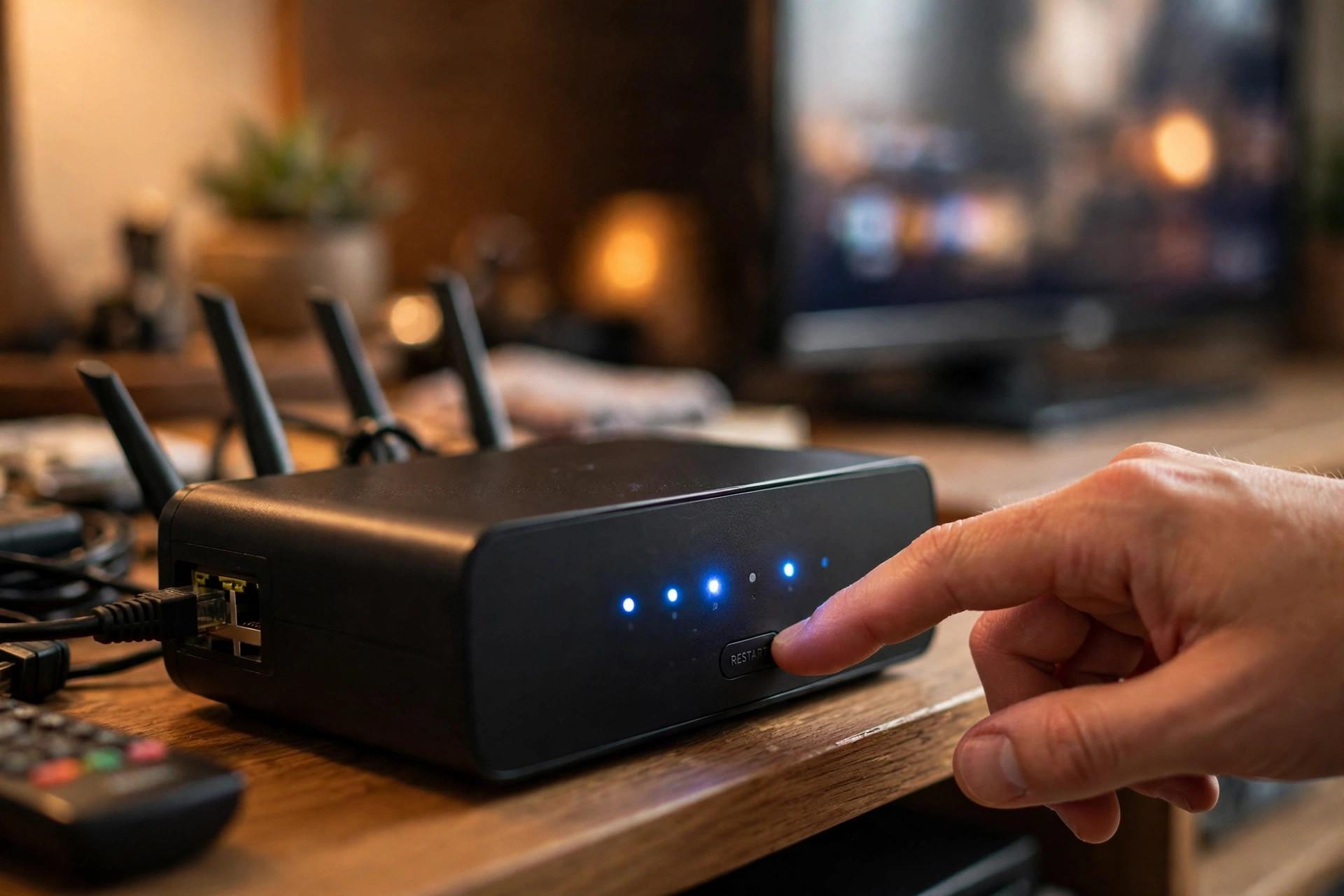
IPTV buffering i Norge er det vanligste problemet norske seere melder inn, og det er også det enkleste å fikse. Bildet fryser midt i Eliteserien-kampen, NRK1 hakker under Dagsrevyen, eller filmen stopper hvert femte minutt. I ni av ti tilfeller skyldes det nettet hjemme hos deg — ikke tjenesten, ikke kanalen og ikke appen. En svak Wi-Fi-ruter, et 2.4 GHz-nett fullt av naboer eller en gammel ruter i et annet rom er nok til å ødelegge selv den beste linjen.
Denne guiden går gjennom fiksene i rekkefølge, fra den enkleste til den mest grundige. Start øverst, test etter hvert steg, og stopp når bildet holder. De fleste er ferdige på ti minutter. Om ingenting hjelper, sender du en melding til supporten på WhatsApp — de svarer døgnet rundt. Du kan også teste IPTV gratis i 24 timer og se om bildet holder på din linje.
IPTV buffering Norge: Start med ruteren
Første steg er å starte ruteren på nytt. Trekk ut strømmen, vent 30 sekunder, og plugg den inn igjen. Vent til alle lampene lyser grønt, og test kanalen på nytt. En ruter som har stått på i måneder uten omstart, samler opp feil og blir treg. Start ruteren på nytt en gang i måneden, så holder den seg rask. Om ruteren din er mer enn fem år gammel, bør du vurdere en ny — moderne rutere fra Telenor, Altibox og Telia takler langt flere enheter samtidig.
Sjekk hvor ruteren står. Står den i kjelleren, bak TV-benken eller i et annet rom enn TV-en, er signalet svakt før det når frem. Flytt ruteren nærmere TV-en, eller sett den høyt og fritt — ikke inni et skap. Betongvegger og gulvvarme demper Wi-Fi kraftig, og det merkes best på kveldstid når alle i huset strømmer samtidig. En ruter i samme rom som TV-en er verdt mer enn en dyrere linje.
Kabel slår Wi-Fi hver gang
Den største enkeltfiksen for buffering er kabel. En Ethernet-kabel fra ruteren til TV-en, Firestick-en med adapter eller Android TV-boksen gir et stabilt signal uten forstyrrelser fra naboene. Wi-Fi er praktisk, men det deles med alle enhetene i huset og alle naboene rundt deg. På 2.4 GHz-nettet er det ofte 20 naboer på samme kanal, og det merkes når alle ser TV samtidig klokken 19:00.
Om du ikke kan legge kabel, bytt til 5 GHz-nettet. Det er raskere og har mindre forstyrrelser, men rekker kortere — det fungerer best i samme rom som ruteren. Logg inn på ruteren din og gi 5 GHz-nettet et eget navn, så vet du hvilket nett TV-en bruker. Sjekk også at TV-en faktisk er koblet til 5 GHz og ikke har falt tilbake til 2.4 GHz. Les mer om hvordan du setter opp Firestick med kabeladapter for det mest stabile bildet.
- Start ruteren på nytt: trekk ut strømmen i 30 sekunder.
- Flytt ruteren nærmere TV-en, høyt og fritt.
- Bruk kabel (Ethernet) der det er mulig.
- Bytt til 5 GHz Wi-Fi om kabel ikke er mulig.
- Lukk andre strømmer i huset under kampen.
- Test kanalen ti minutter før avspark.
Hvor rask linje trenger du for 4K?
For stabil 4K på én TV bør linjen klare minst 25 Mbit/s, og for to TV-er samtidig bør du ha 50 Mbit/s eller mer. Test hastigheten din på fast.com eller speedtest.net fra TV-en eller mobilen i samme rom som TV-en. Måler du under 25 Mbit/s på 4K, er linjen for svak eller Wi-Fi-en for dårlig. Måler du over 100 Mbit/s på kabel, men bildet hakker likevel, er problemet et annet sted — som regel appen eller spilleren.
Norske fiberlinjer fra Altibox, Telenor og Telia leverer som regel langt mer enn 25 Mbit/s, så hastigheten er sjelden problemet i seg selv. Det som teller, er hvor mye av hastigheten som faktisk når TV-en. En gammel ruter, et 2.4 GHz-nett eller en TV i et annet rom kan halvere hastigheten før den når frem. Mål hastigheten ved TV-en, ikke ved ruteren — det er der det betyr noe.
| Kvalitet | Krever | Anbefalt linje |
|---|---|---|
| HD | 5–10 Mbit/s | 25 Mbit/s |
| Full HD | 10–15 Mbit/s | 25 Mbit/s |
| 4K | 25 Mbit/s | 50 Mbit/s |
| 4K på to TV-er | 50 Mbit/s | 100 Mbit/s |
App og spiller: Slik fikser du hakking i appen
Om nettet er godt, men bildet hakker likevel, er det appen som trenger hjelp. Tøm hurtigbufferen i appen fra enhetsinnstillingene, og start appen på nytt. På TiviMate finner du det under Innstillinger og Hurtigbuffer. På IBO Player på Firestick går du til Innstillinger, deretter Apper, og tømmer hurtigbufferen for IBO Pro Player. På Smart-TV starter du TV-en på nytt. En app som har kjørt i uker uten omstart, samler opp feil og blir treg.
Sjekk også at appen har siste oppdatering. Gamle versjoner av TiviMate, Smarters Pro og IBO Player kan ha feil som er fikset i nyere versjoner. Oppdater appen fra Google Play Butikk, App Store eller Amazon Appstore, og test igjen. Om problemet bare gjelder én kanal, mens NRK1 fungerer fint, er det kanalen som har trøbbel — send en melding til supporten, så flytter de deg til en annen strøm. Les mer om hvordan du setter opp TiviMate for riktige innstillinger.
Buffering bare på kampdag: Hva gjør du?
Buffering som bare skjer på kampdag, skyldes nesten alltid at alle i huset og nabolaget strømmer samtidig. Lørdag klokken 18:00 er den travleste TV-tiden i Norge, og nettet i borettslaget eller nabolaget kan bli presset. Løsningen er å forberede seg: start ruteren på nytt før kampen, koble TV-en til kabel, lukk andre strømmer i huset, og test kanalen ti minutter før avspark. Da rekker du å fikse problemet før kampen starter.
Om bildet fryser midt i kampen, bytt kanal og tilbake igjen — det tvinger appen til å koble til på nytt. Hjelper ikke det, senk kvaliteten fra 4K til Full HD i appen. Et stabilt Full HD-bilde er bedre enn et 4K-bilde som fryser hvert minutt. Etter kampen kan du skru kvaliteten opp igjen. Send en melding til supporten om problemet gjentar seg hver kampdag — de kan sjekke om linjen din trenger en annen server.
Når bør du kontakte supporten?
Kontakt supporten når du har prøvd alt over og bildet fortsatt hakker, eller når problemet bare gjelder én kanal mens alle andre fungerer. Skriv hvilken kanal det gjelder, hvilken enhet du bruker, om du er på kabel eller Wi-Fi, og hva du har prøvd. Da kan supporten hjelpe deg raskt i stedet for å stille de samme spørsmålene. Supporten på WhatsApp svarer døgnet rundt, også på kampdag, og de kan fjerninstallere og sjekke linjen din uten at du må gjøre noe. Se alle abonnement og priser om du vil oppgradere til Premium med prioriterte servere.
Hvorfor hakker bildet? De vanligste årsakene i norske hjem
Hakking har nesten alltid én av tre årsaker: nettet hjemme, enheten eller spillelisten. Nettet er den vanligste. Står ruteren langt fra TV-en, bak flere vegger, eller deler mange enheter på samme Wi-Fi, blir signalet svakt, og bildet fryser akkurat når kampen er som mest spennende. Enheten er den nest vanligste: en gammel Firestick eller en TV med lite minne sliter med 4K, selv om nettet er raskt. Spillelisten er den sjeldneste årsaken, men den skjer — da hjelper det å oppdatere spillelisten eller starte spilleren på nytt.
Start alltid med det enkleste: restart TV-en eller boksen, restart ruteren og prøv igjen. Hjelper ikke det, sjekk om bildet hakker på alle kanaler eller bare på én. Hakker det bare på én kanal, er det kanalen det er noe med — meld fra til supporten på WhatsApp. Hakker det på alle kanaler, er det nettet eller enheten din, og da hjelper sjekklisten under.
- Restart TV, boks og ruter først — det løser overraskende mye.
- Hakker det bare på én kanal? Meld fra til supporten.
- Hakker det på alle kanaler? Sjekk nettet og enheten.
- Test på kveldstid under en kamp, ikke midt på dagen.
- Les om Firestick-oppsettet for Wi-Fi-tips.
Wi-Fi eller kabel: slik tester du nettet hjemme
Wi-Fi er praktisk, men kabel er stabilt. Står TV-en i samme rom som ruteren, holder Wi-Fi som regel fint til 4K. Står ruteren i et annet rom, eller i kjelleren, kan signalet bli for svakt. Test signalet i innstillingene på Firestick-en eller TV-en — står det under halv styrke, bør du flytte ruteren nærmere, bruke en Wi-Fi-forsterker eller legge kabel. En Ethernet-adapter til Firestick koster lite og gir TV-en kabeltilkobling uten å trekke kabel gjennom hele huset.
Test hastigheten på TV-en, ikke på mobilen. Mobilen kan stå ved siden av ruteren og vise full fart, mens TV-en i stua får halvparten. Bruk en hastighetstest på TV-en eller boksen, og sjekk farten på kveldstid, når alle i huset er hjemme og bruker nettet. Tommelfingerregelen er 25 Mbit/s for 4K, og mer om flere ser samtidig. Er farten lavere, snakk med internettleverandøren din om en raskere linje.
| Test | Hvordan | Godt resultat |
|---|---|---|
| Wi-Fi-signal ved TV-en | Innstillinger på TV/boks | Over halv styrke |
| Hastighet på TV-en | Hastighetstest på kveldstid | 25 Mbit/s eller mer for 4K |
| Kabel vs Wi-Fi | Prøv kabel om mulig | Kabel er mest stabil |
| Samtidig bruk | Stopp store nedlastinger | Kampen får hele linjen |
Ruter, hastighet og valg av spiller: tre ting som påvirker bildet
En gammel ruter kan være flaskehalsen, selv om linjen din er rask. Rutere som er fem-seks år gamle, sliter med mange enheter samtidig, og da hjelper det å bytte til en nyere modell med Wi-Fi 6. Plasser ruteren høyt og fritt, ikke inne i et skap eller bak TV-en, og restart den av og til. Mange norske hjem har ruteren fra internettleverandøren stående i gangen — flytt den nærmere stua om du kan.
Valg av spiller påvirker også bildet. TiviMate på Android TV og Nvidia Shield er kjent for å spille av jevnt, IPTV Smarters Pro har flere avspillere innebygd som du kan bytte mellom, og IBO Player er det enkleste valget på Smart-TV og Firestick. Prøv en annen spiller om bildet hakker i den du bruker — ofte løser det problemet uten at du trenger å røre nettet.
- Bytt ruter om den er fem-seks år gammel.
- Plasser ruteren høyt og fritt, ikke i et skap.
- Restart ruteren av og til.
- Prøv en annen spiller om bildet hakker.
- Sammenlign spillerne i TiviMate-guiden.
Når problemet ligger hos leverandøren: slik melder du fra
Har du testet nettet, restartet alt og prøvd en annen spiller, og bildet hakker fortsatt på alle kanaler, kan problemet ligge hos leverandøren. Da er det viktig å melde fra riktig: send en melding på WhatsApp til supporten og fortell hvilken kanal det gjelder, når det skjedde, hvilken enhet du bruker og om det hakker på alle kanaler eller bare på én. Jo mer du forteller, jo raskere finner de feilen.
Supporten kan sjekke linjen din, oppdatere spillelisten eller flytte deg til en annen server om det trengs. Det er også derfor prøveperioden er viktig: test på en kampkveld før du betaler, så vet du at linjen holder. Om supporten ikke svarer eller ikke løser problemet, er det et varseltegn — en leverandør som svarer raskt før du betaler, svarer som regel raskt etterpå også. Les slik tester du i prøveperioden før du velger.
- Fortell supporten hvilken kanal, når og på hvilken enhet.
- Si om det hakker på alle kanaler eller bare på én.
- Test på en kampkveld før du betaler for et år.
- En leverandør som svarer raskt, løser som regel raskt.
- Sjekk prisene i prisguiden.